

Spam blokkeren op je telefoon: stop spamberichten
Je krijgt een bericht dat nét echt genoeg lijkt: “pakket gemist”, “betaalverzoek”, “account geblokkeerd” of “boete openstaand”. Eén tik op de link kan al genoeg zijn om je naar een nepwebsite te sturen of gegevens te laten buitmaken. In dit artikel lees je hoe je spam blokkeren aanpakt op je telefoon (iPhone én Android), wat je via sms en in WhatsApp kunt doen, en hoe je met filters, meldingen, blokkeren en melden voorkomt dat je er alsnog intrapt.
Spamberichten met kwaadaardige links worden steeds vaker verstuurd via sms of WhatsApp. Hoe blokkeer je dergelijke berichten en zorg je ervoor dat ze niet ongemerkt schadelijke software op je telefoon installeren? Spamberichten zijn minder opdringerig dan spam oproepen omdat ze gemakkelijk te negeren zijn. Maar ze zijn daarentegen niet minder gevaarlijk. Spamberichten zijn vaak gevaarlijker dan spam oproepen omdat ze vaak malafide links bevatten.
Wat dit type berichten extra verraderlijk maakt: ze zien er steeds vaker “normaal” uit. Denk aan pakketbezorging, een bankmelding, een betaalverzoek of een WhatsApp-bericht dat zogenaamd “per ongeluk” bij jou is beland. Juist omdat het alledaags oogt, klikken mensen sneller – en daar rekenen oplichters op.
Veel van deze berichten zijn eigenlijk smishing: phishing via sms/WhatsApp.
Daarom draait spam blokkeren niet alleen om één knop (“blokkeer nummer”), maar om een combinatie: herkennen, níet interacteren, blokkeren, melden én filters aanzetten zodat verdachte berichten minder snel tussen je normale gesprekken staan.
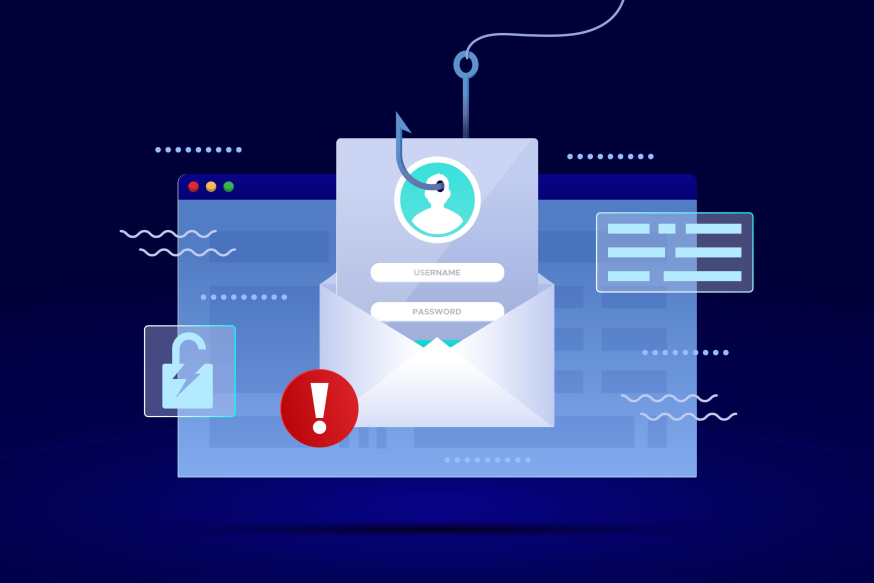
Smishing speelt op haast en vertrouwen: een “normaal” bericht probeert je naar een nep-inlog of betaalpagina te lokken.
Smishing is een variant op phishing die je ook terugziet in andere vormen, zoals vishing (via telefoon) en zelfs quishing (via QR-codes). Het is handig om ook die termen scherp te hebben: Bescherm jezelf tegen mobiele aanvallen: vishing en smishing en De evolutie van phishing: vishing & quishing.
Het goede nieuws is dat er veel manieren zijn om deze berichten in de vorm van smishing te blokkeren en dat je je telefoon gemakkelijk kunt beschermen tegen malware, virussen en oplichters.
Spam blokkeren? Eerst deze 4 veiligheidsregels
Voordat je gaat blokkeren of meldingen/filters aanzet, is dit het belangrijkste: zorg dat spam überhaupt niet “werkt”. Deze vier regels voorkomen dat één verkeerde tik meteen schade veroorzaakt:
- Klik nooit op links in verdachte berichten.
- Download geen bijlagen die je niet verwacht.
- Vul nooit wachtwoorden, pincodes, bankgegevens of iDIN/DigiD-gegevens in via een link uit een sms/WhatsApp.
- Twijfel je? Open dan zélf de officiële app/website (bank, bezorgdienst, overheid) en check daar.
Heb je dit scherp? Dan kun je spam blokkeren pas echt effectief aanpakken met instellingen zoals de afzender blokkeren, spam melden, filters aanzetten voor iPhone, Android en Whatsapp en (waar nodig) extra beveiliging.
Als je het nog niet scherp hebt en extra achtergrond wilt over hoe smishing-trucs werken (en hoe je ze herkent), lees dan dit artikel: Phishing via sms – hoe herken je smishing.
Maak gebruik van een VPN & Antivirus
De meest voor de hand liggende optie is het gebruik maken van een VPN en Antivirus software. Een VPN beschermt je online privacy en helpt je veiliger internetten (zeker op openbare plekken en openbare wifi). Wil je meer weten wat een VPN is, waarom je met een VPN veiliger gebruik kunt maken van het internet en hoe je er gebruik van kunt maken? Een duidelijke uitleg over wat een VPN is vind je op de website van ExpressVPN.
Een VPN beschermt vooral je internetverbinding (bijvoorbeeld op openbare wifi). Zie het als extra privacy en beveiliging onderweg – niet als spamfilter voor sms of WhatsApp.
Antivirus software beschermt je telefoon tegen de ongewenste installatie van malware en virussen op je telefoon. Er zijn diverse aanbieders die je hiervoor kunt gebruiken. Meer achtergrond over de rol van antivirus binnen moderne beveiliging vind je in Cybersecurity in 2025: trends, uitdagingen en oplossingen.
Let op: een VPN is vooral nuttig voor privacy en veiligheid op openbare wifi, maar het is géén “spamfilter” voor sms of WhatsApp. Antivirus/anti-malware kan wél nuttig zijn als extra vangnet wanneer je tóch op iets verdachts belandt of iets downloadt – zie het als schade beperken, niet als dé methode om spam te stoppen. Ben je bang dat je iets hebt binnengehaald? Dan kan dit helpen: Snel malware verwijderen doe je zo.
Een simpele basisstap die veel mensen vergeten bij spam blokkeren: update je telefoon. iOS- en Android-updates bevatten beveiligingspatches die misbruik lastiger maken.
Dan nu het belangrijkste deel: de praktische stappen om spamberichten en telefoonnummers te blokkeren en te melden, zodat je inbox weer rustiger wordt.
Blokkeren van spamberichten
Het is belangrijk om geen interactie te hebben met de afzender van het bericht. Dus geen reactie geven of op links klikken. Als je hierop klikt, kan malware worden geïnstalleerd of word je omgeleid naar niet-vertrouwde websites.
Als je op spamberichten reageert, word je telefoonnummer doorgestuurd naar meer oplichters en is de kans groter dat je nog meer spam berichten ontvangt.
Extra praktische regel bij spam blokkeren: reageer ook niet met “STOP”, “unsubscribe” of iets dergelijks als je de afzender niet 100% vertrouwt. Bij oplichting bevestig je daarmee soms juist dat jouw nummer actief is.
En nog één die vaak misgaat: ga niet “even checken” door terug te bellen of terug te appen. Ook dát is interactie.
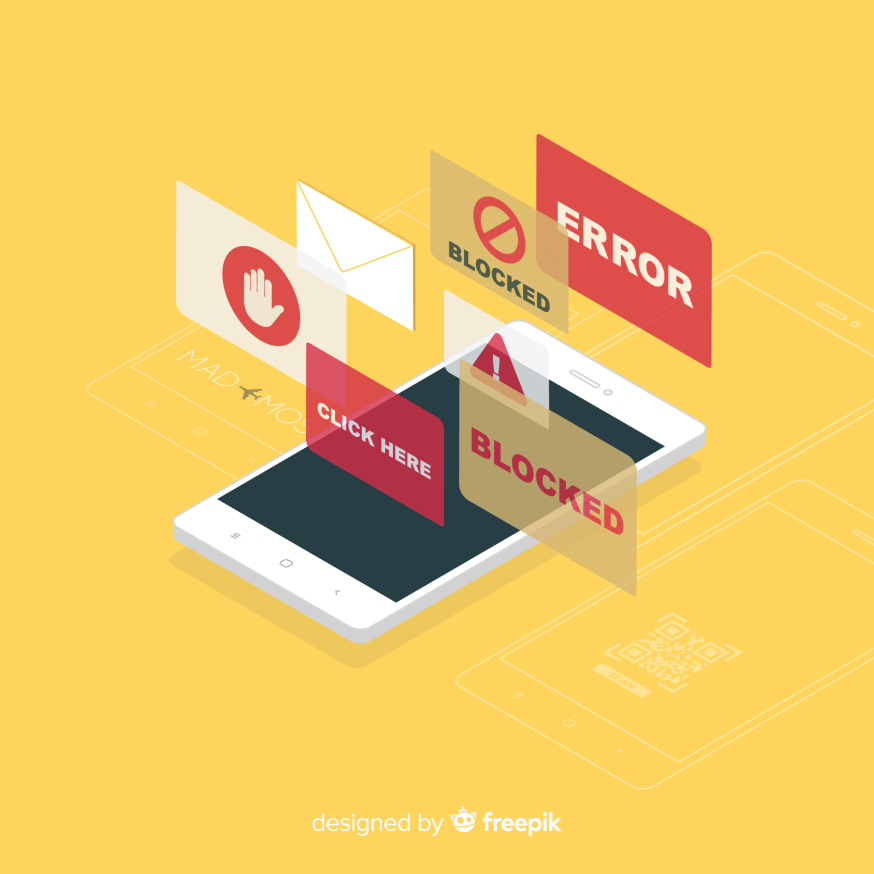
Spamberichten spelen vaak op urgentie (“klik hier”, “error”, “geblokkeerd”). Deze berichten herkennen, niet reageren en direct blokkeren of melden voorkomt dat je in zo’n truc meegaat.
Let op: spam komt niet alleen 1-op-1 binnen. Oplichters gebruiken steeds vaker groepschats om extra geloofwaardig te lijken.
Blokkeren van spamberichten in groepschats via sms/RCS (Google Berichten)
Oplichters gebruiken steeds vaker groepschats in de SMS/Berichten-app (vaak via RCS-chats, de moderne opvolger van de SMS, maar soms in “sms-groepen”) om geloofwaardig te lijken. Je ziet dan bijvoorbeeld een “pakketbericht” of trackingcode, en omdat je in een groep zit, voelt het alsof het “legit” is. Juist daarom is het belangrijk om niet te reageren, niet te klikken, maar de groep direct als spam te melden en daarna te verlaten. Hiervoor zijn twee routes:
Route 1: snel spam melden via ⋮ (drie puntjes)
- Open de groepschat.
- Tik rechtsboven op ⋮.
- Tik op Spam melden.
- Bevestig in de pop-up met Ja.
Wat er daarna gebeurt kan per toestel/versie verschillen: je krijgt in elk geval minder/geen meldingen meer van die chat. Soms wordt hij ook apart gezet (maar reken daar niet 100% op):

Via het menu (⋮) in de groepschat kun je de hele chat in één keer als spam melden. Je ziet daarna een bevestiging (“Melden als spam?”), klik op ‘Ja’ om de groepschat als spam te melden.
Je kunt de spammelding ongedaan maken door op 'geen spam' te klikken als het wel legitiem blijkt te zijn. Het is echter van belang dat als het wel spam is, dat je alsnog de groep handmatig verlaat na het melden van de spam. Dat brengt ons bij route 2:
Route 2: via Groepsinformatie (hier kun je óók de groep verlaten)
Soms wil je na het melden van de spam ook meteen de groep verlaten, of je ziet de “verlaat”-optie alleen in het groepsscherm.
- Open de groepschat en ga naar Groepsinformatie (bijv. via de groepsnaam/icoon of via het menu).
- Kies eerst Spam melden, dan zie je dezelfde pop-up als bij route 1.
- Kies daarna Groep verlaten (zodat je er echt uit bent).
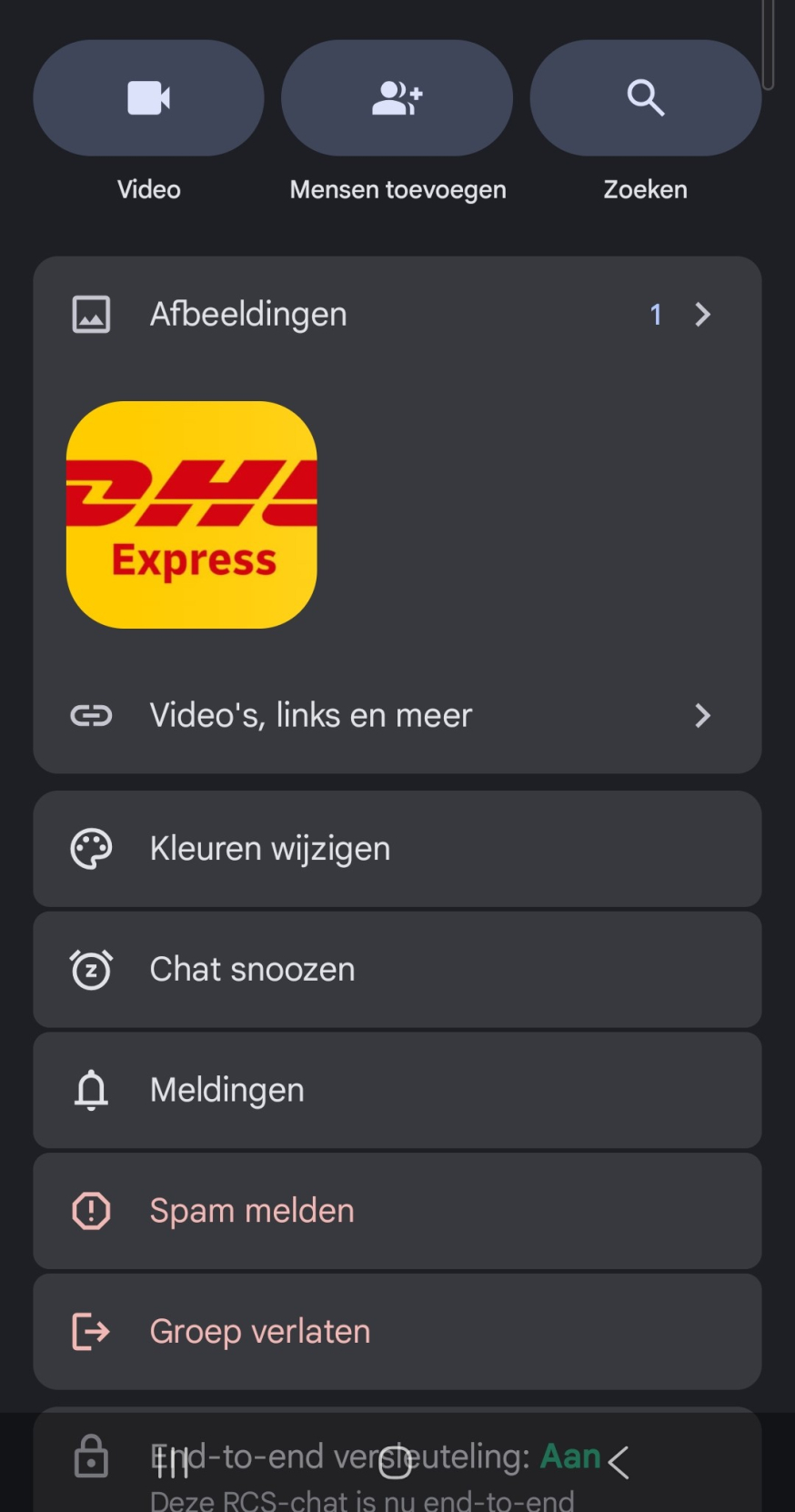
In het menu Groepsinformatie vind je naast “Spam melden” vaak ook extra opties, zoals “Groep verlaten”. Handig als je na het melden direct uit de groep wilt stappen.
Tip: verwijder daarna het gesprek uit je lijst (alleen opruimen), zodat je later niet alsnog per ongeluk op een link in die chat tikt.
Heb je de groep gemeld en verlaten? Dan kun je ook losse afzenders en telefoonnummers blokkeren, zodat je minder snel opnieuw berichten van hetzelfde nummer krijgt.
Blokkeer het telefoonnummer
Je kunt nummers blokkeren van waaruit ongevraagde berichten worden verzonden. Het nadeel van deze aanpak is dat spammers hun telefoonnummer meestal wijzigen. Op deze manier kun je, zelfs als je het nummer blokkeert, nog steeds berichten ontvangen van dezelfde spammer met een ander nummer. Een telefoonnummer blokkeren op je iPhone of Android-apparaat gaat als volgt:
Telefoonnummer blokkeren op iPhone
Op een iPhone open je het sms-bericht dat je hebt ontvangen. Tik op het telefoonnummer bovenaan het scherm en tik vervolgens op de Info-knop. Selecteer in het volgende scherm Blokkeer deze beller en tik vervolgens op Contact blokkeren om te bevestigen.
Tip (iPhone): onbekende afzenders screenen/filteren. Zo komen onbekenden niet meer tussen je normale gesprekken te staan (en is de kans kleiner dat je per ongeluk op een link tikt).
- Tik in Berichten op Filters → Beheer filtering (benamingen kunnen per iOS/taal iets verschillen) en zet ‘Onbekende afzenders screenen/filteren’ aan.
- Check ook de map/sectie ‘Spam’ of ‘onbekende afzenders’: verdachte berichten kunnen daar automatisch terechtkomen.
- Zie je bij iMessage ‘Meld ongewenst/Report Junk’? Gebruik die optie en verwijder daarna het gesprek.
Wil je de officiële instructies en stappen erbij? Apple legt dit uit in Spamberichten bekijken en terugzetten op je iPhone.
Telefoonnummer blokkeren op Android
Op een Android-telefoon open je de tekst bij sms-berichten en tikt u op het pictogram met de drie stippen (⋮) in de rechterbovenhoek. De stappen variëren dan op basis van uw telefoon en OS-versie. Selecteer de optie 'Nummer blokkeren' of 'contact blokkeren' of selecteer Details en tik vervolgens op 'Blokkeren en spam melden'. In sommige gevallen kun je na het pictogram met de drie stippen al direct op 'blokkeren en spam melden' klikken.
Kies bij voorkeur ‘Blokkeren en spam melden’: dan verdwijnt het gesprek vaak direct naar ‘Spam en geblokkeerd’ en help je de filter beter herkennen. Daar heb je ook een menu om aan Google de recente berichten van de afzender te delen en aan mobiele providers om spam te beperken:
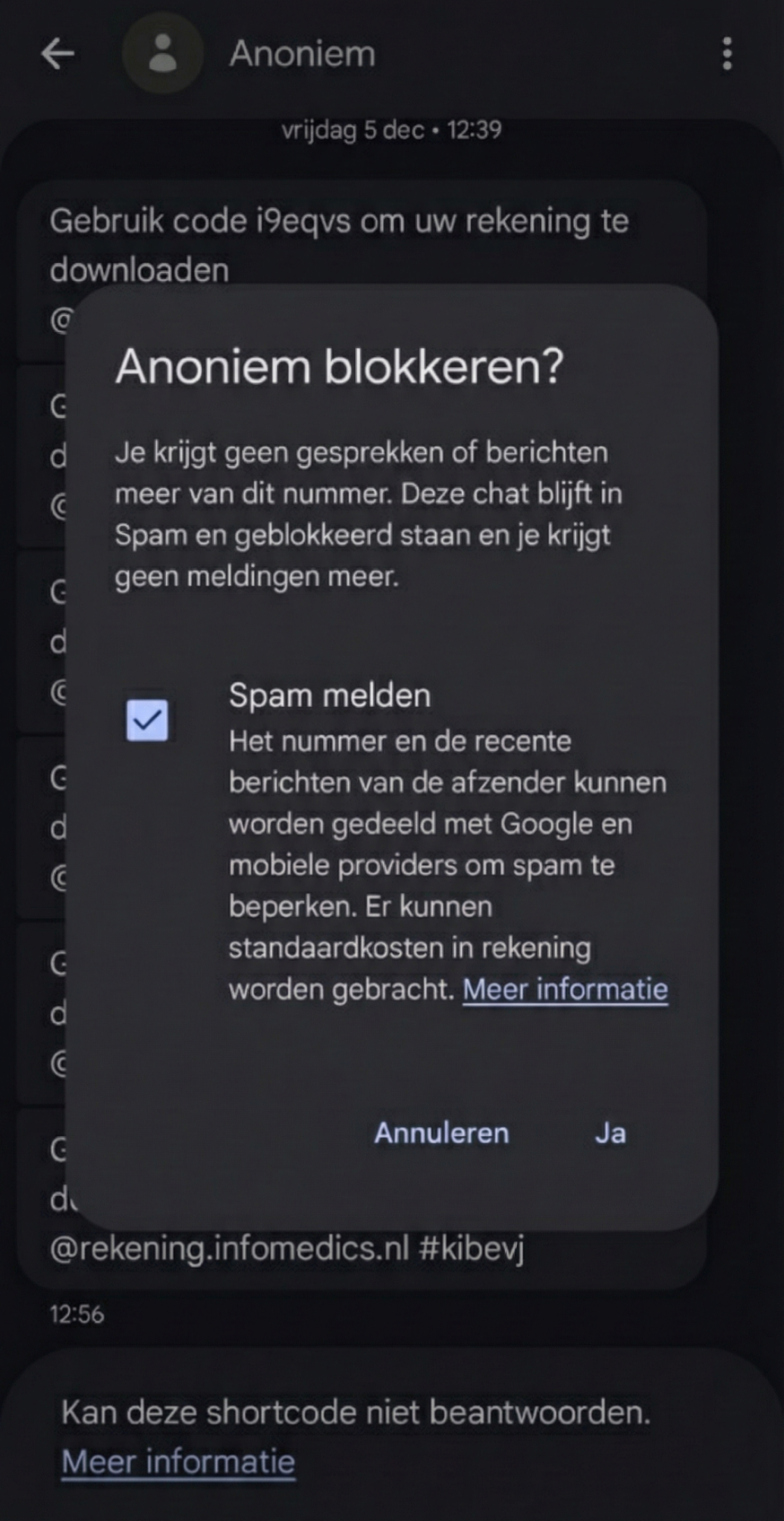
Dit pop-upscherm verschijnt nadat je ‘Blokkeren en spam melden’ kiest. Laat ‘Spam melden’ aangevinkt en tik op Ja om het nummer te blokkeren en (optioneel) recente berichten mee te sturen voor spamdetectie.
Wil je de officiële stappen erbij? Google legt hier uit hoe ‘Blokkeren en spam melden in Google Berichten’ werkt, al is die wat implicieter.
Een andere optie bij Android-telefoons is klikken op de info-knop naast het nummer en/of contact. Dan klik je op het pictorgram met de drie stippen (⋮) rechtsonder of linksboven en klik je op contact blokkeren:
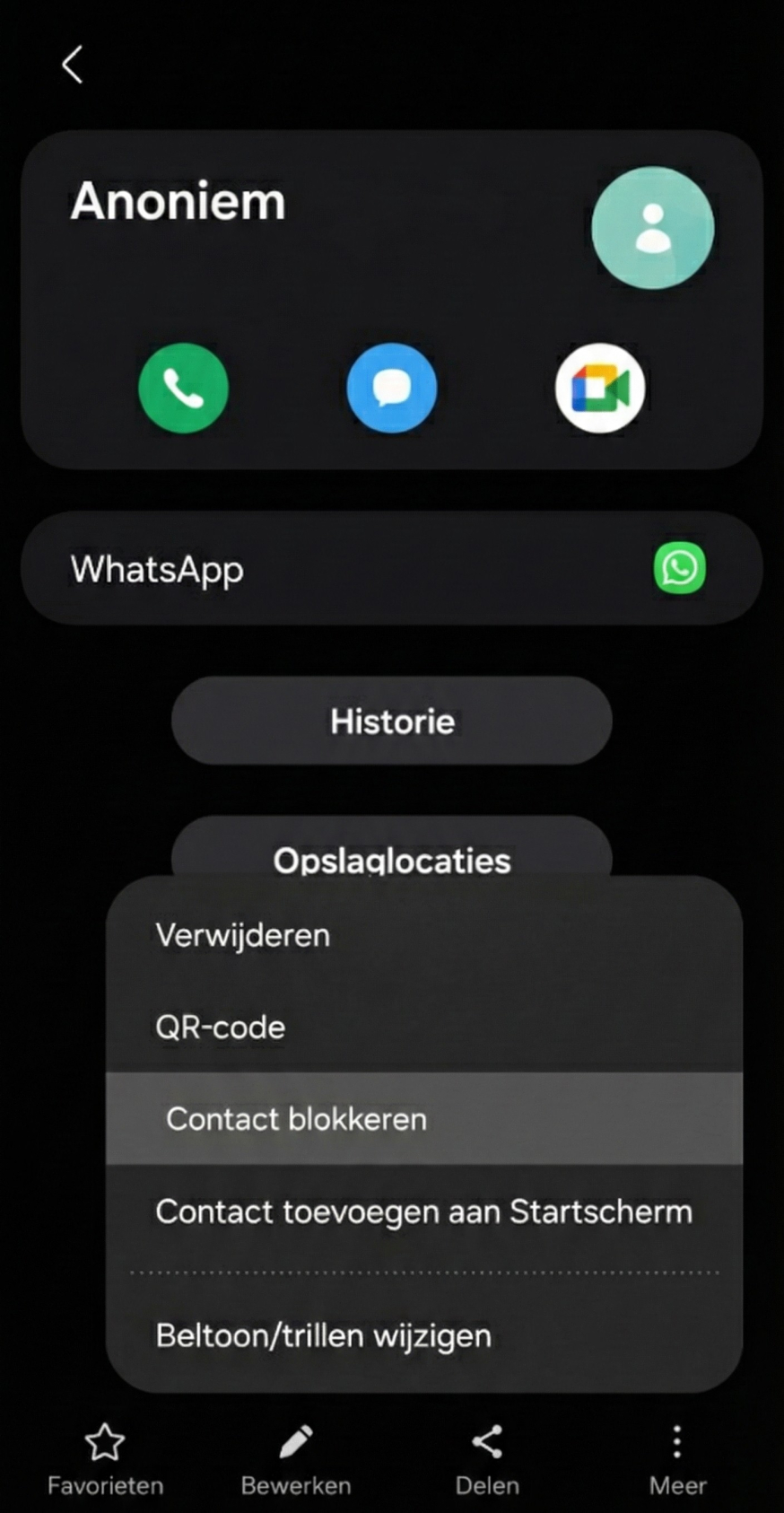
Je kunt een afzender ook blokkeren via de contactkaart: open de kaart via de naam of het nummer en kies via het menu de optie Contact blokkeren. Dit werkt ook als je niet in het chatmenu zit.
Vervolgens staat er: "contact blokkeren? U ontvangt geen oproepen of berichten meer van dit contact." Klik dan op blokkeren. De spam is weliswaar niet gemeld dan, maar je zult geen spam of contactpogingen meer krijgen of ontvangen.
Naast telefoonnummers en groepen via sms/RCS kun je natuurlijk ook in WhatsApp blokkeren en melden – daar zitten zelfs extra anti-spaminstellingen in.
Telefoonnummer blokkeren op Whatsapp
Open de WhatsApp-app op je telefoon, ga naar instellingen en klik vervolgens op ‘Privacy’, ga naar ‘contacten’ en klik vervolgens op ‘geblokkeerde contacten’. Tik vervolgens op het 👤+-pictrogram en selecteer het contact en/of nummer om diegene te blokkeren.
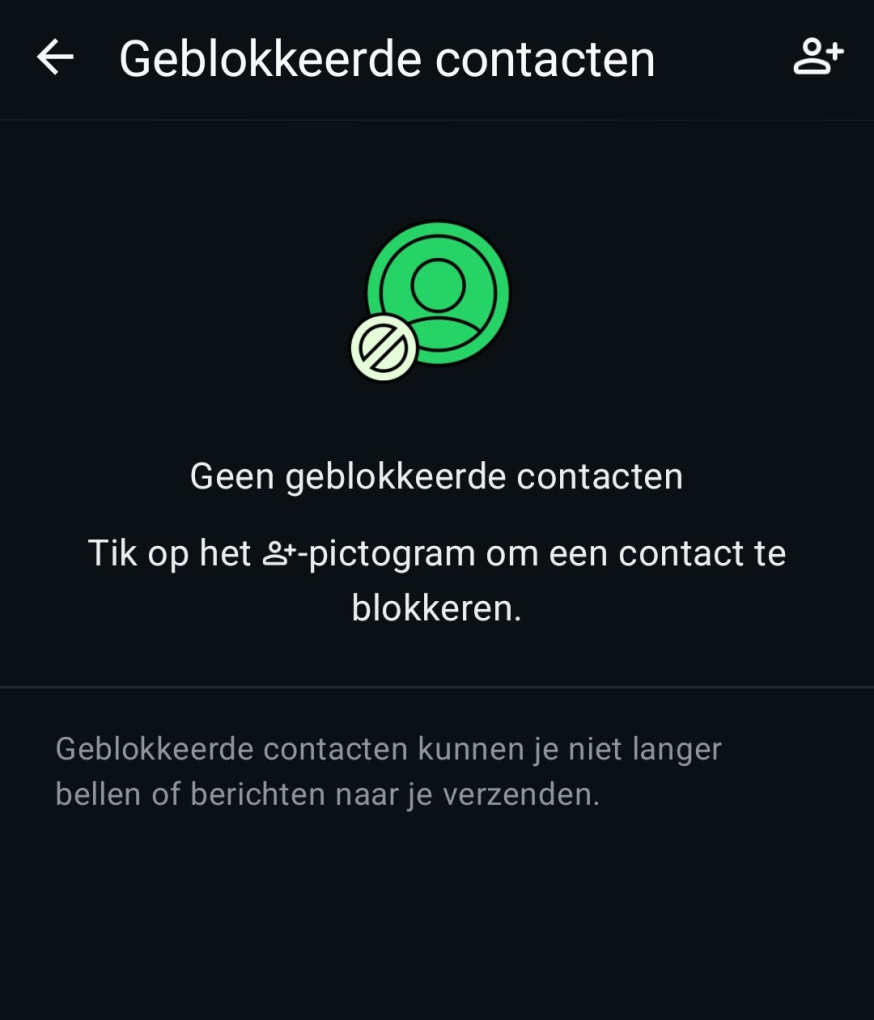
In WhatsApp voeg je een blokkade toe via Geblokkeerde contacten. Tik rechtsboven op het 👤+-icoon om een nummer/contact aan je blokkeerlijst toe te voegen.
Er is ook een alternatieve manier om te blokkeren via Whatsapp, deze is sneller en duidelijker dan via instellingen en menu's: open het gesprek → druk op de drie verticale stippels (⋮) → druk op 'meer' → druk op blokkeren. Zie je ook “Melden” of “Rapporteren”, gebruik die dan meteen. Dit rapporteren geldt vaak voor de laatste vijf berichten die dan aan Whatsapp worden gemeld.
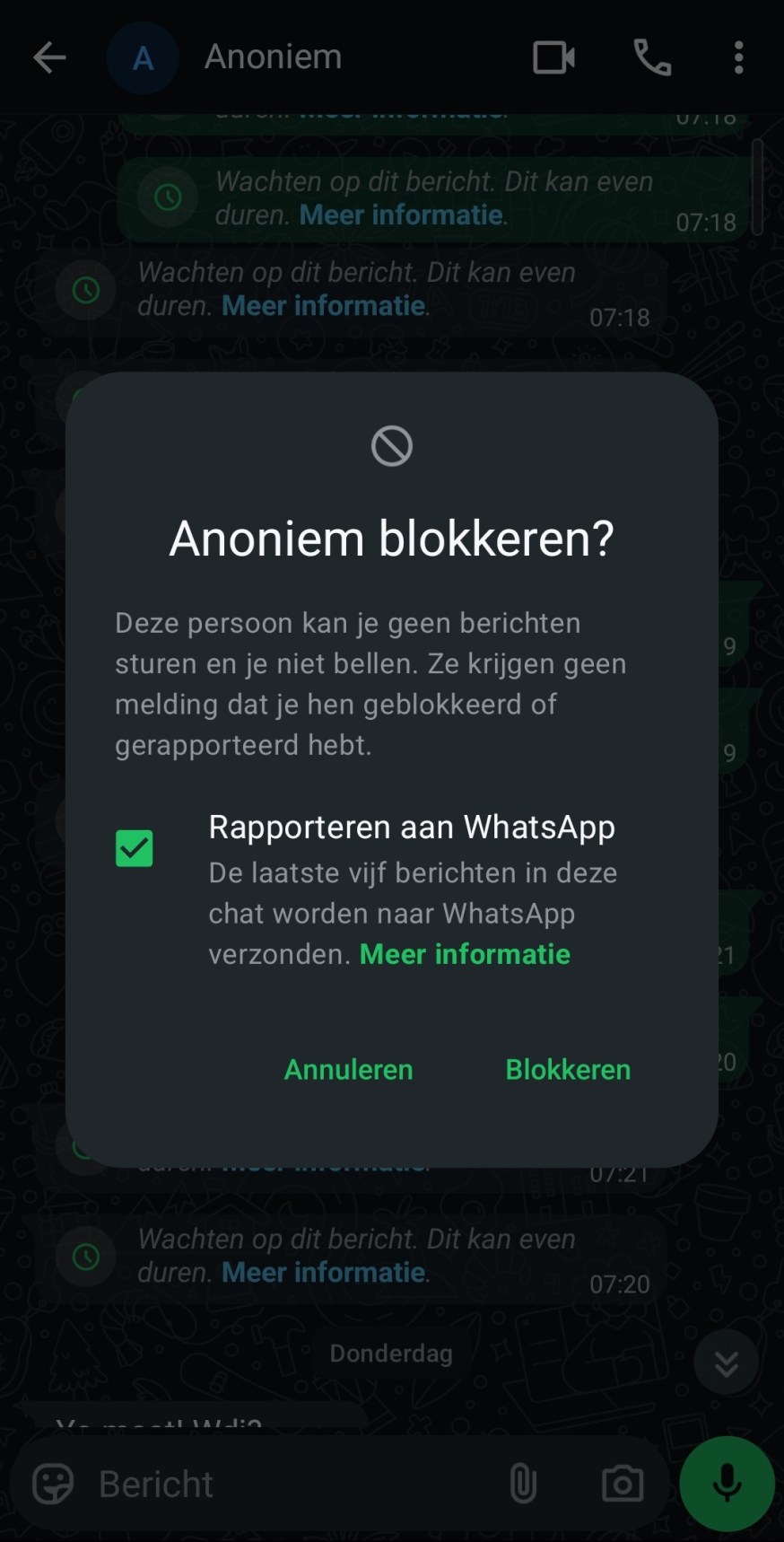
Bij blokkeren binnenin de chat kun je direct ook rapporteren: met ‘Rapporteren aan WhatsApp’ stuur je de laatste berichten mee, zodat WhatsApp sneller kan ingrijpen. Daarna bevestig je met Blokkeren.
Wil je je WhatsApp daarna meteen wat strakker instellen (privacy, meldingen, groepen, praktische shortcuts etc.)? Dan helpt dit overzicht: Met deze tips wordt je een WhatsApp pro.
Extra WhatsApp-tip tegen spam
Ga naar Instellingen → Privacy → Groepen en zet ‘Wie kan mij toevoegen aan groepen’ op ‘Mijn contacten’ (of ‘Mijn contacten, behalve…’). Dat voorkomt veel groepsspam en onbekende uitnodigingen. Deze beperkingen kun je ook opleggen voor wie je laatst gezien of profielfoto kan zien.
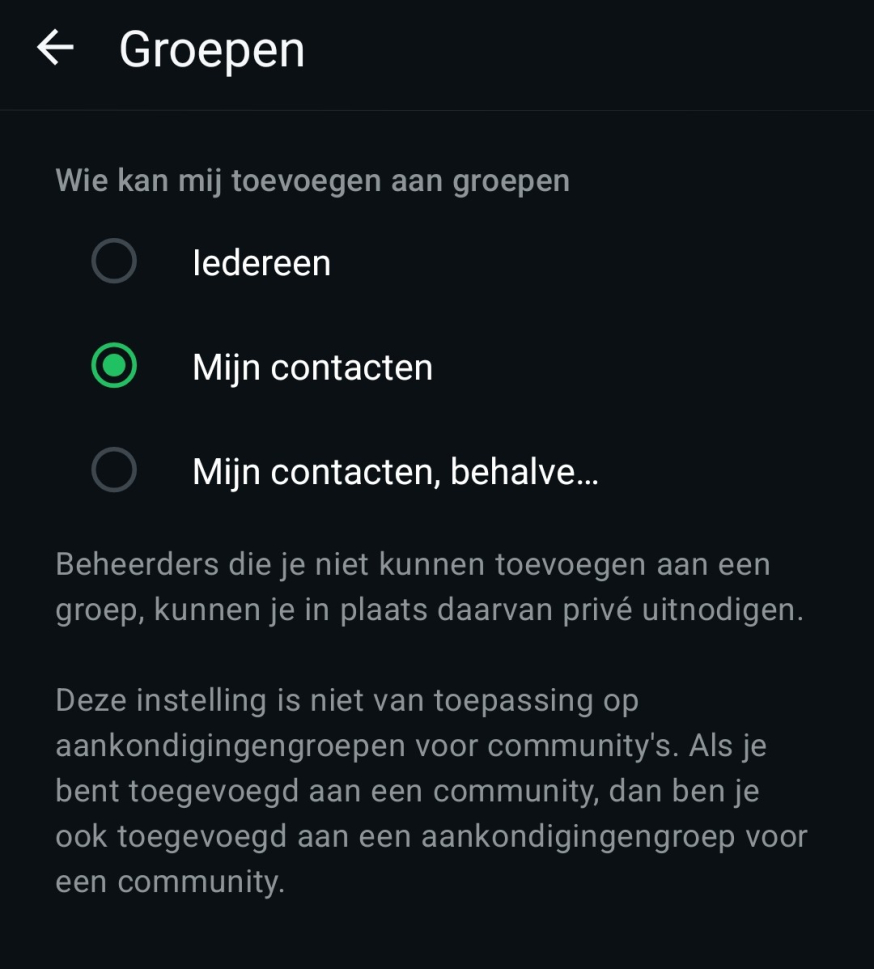
Voorkom groepsspam door groepsuitnodigingen te beperken: zet Wie kan mij toevoegen aan groepen op Mijn contacten (of Mijn contacten, behalve…).
Tip: verwijder daarna het gesprek, zodat je later niet alsnog per ongeluk op de link tikt die in de chat staat.
Als je de officiële WhatsApp-uitleg over blokkeren wilt checken, klik hier: WhatsApp: Iemand blokkeren en rapporteren.
Waarom blokkeren soms “niet werkt”:
- Spammers wisselen van nummer
- Soms gebruiken ze afzendernamen of “spoofing” (het lijkt een bekend bedrijf, maar is het niet)
Daarom werkt spam blokkeren het best als je blokkeren combineert met melden/filters (zie hieronder).
Uitschakelen spamberichten (via melden/filters)
Op een Android-telefoon kun je soms direct alle mogelijke spamberichten uitschakelen via de Berichten-app van Google. Tik op het pictogram met de drie stippen in de rechterbovenhoek van de app en selecteer Instellingen > Spambeveiliging en zet de schakelaar Spambeveiliging inschakelen aan. Je telefoon waarschuwt nu als een inkomend bericht wordt verdacht van spam.
Kom je er niet uit? In Google Berichten is het meestal: Berichten openen → klik op je eigen profielfoto of ⋮ → Instellingen voor berichten → Bescherming en veiligheid → Spambeveiliging of Beveiliging tegen spam → zorg dat dit is aangevinkt of ingeschakeld. (namen kunnen per toestel/Android-versie iets verschillen).
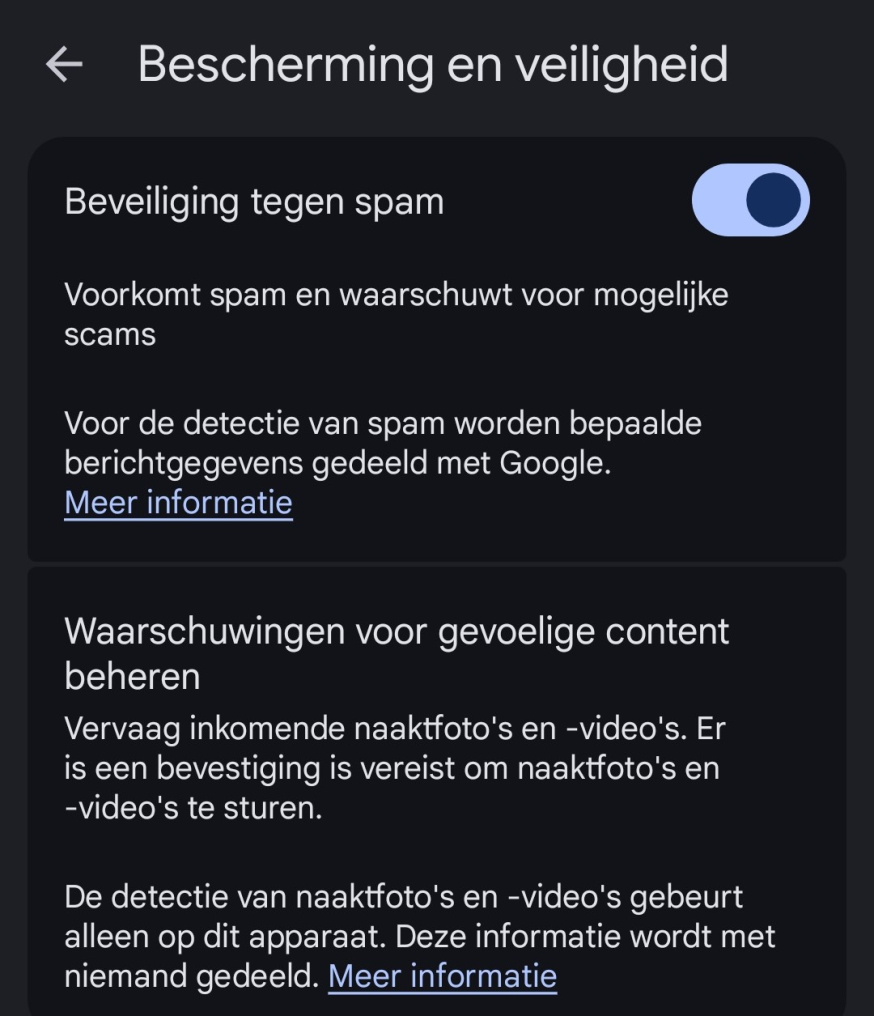
Hier in Google berichten zet je de spambeveiliging aan. Als dit actief is, kan de Berichten-app waarschuwingen geven bij verdachte berichten en mogelijke scams.
Staat dit al aan? Mooi – check het toch even, want fabrieksinstellingen kunnen per toestel/Android-versie verschillen en dit is niet altijd automatisch geactiveerd.
In iOS kun je berichten van onbekende afzenders filteren in een eigen map in de Berichten-app. Activeer het via Instellingen > Berichten > Filter onbekende afzenders.
Dit is in de praktijk één van de grootste winstpunten bij spam blokkeren, omdat je niet alleen losse nummers tegenhoudt, maar ook patroonherkenning/filters gebruikt.
Zo werkt dat in de praktijk:
- Android (Google Berichten): spamherkenning kan verdachte berichten automatisch naar spam verplaatsen of markeren.
- iPhone (Filter onbekende afzenders): spam verdwijnt niet altijd, maar het wordt wél gescheiden van je “normale” inbox, waardoor je minder snel mis-klikt.
Nog een nuttige gewoonte: zet meldingen voor onbekende afzenders minder prominent (of uit) als je merkt dat je vaak verleid wordt om meteen te kijken. Dat is geen magie, maar het helpt het reflexgedrag af te bouwen.
Beveilig je telefoon
Zelfs met de grootste zorg kunnen kwaadaardige berichten worden gemist of aangezien worden voor legitieme berichten. Dit hoeft geen probleem te zijn als jouw telefoon je beschermt met software die is ontworpen om je te beschermen tegen malware, oplichters en virussen. Er zijn eenvoudige manieren om je telefoon te beschermen. Hier zijn een paar tips.
Er zijn verschillende apps in de App Store of Google Play Store om je te beschermen tegen ongewenste berichten en oproepen. De ervaringen variëren echter en de prijzen variëren aanzienlijk. Een snelle zoekopdracht biedt vaak meerdere keuzes, maar lees de recensies goed.
Wil je je basisbeveiliging op mobiel meteen strakker zetten? Dan is dit een fijne checklist: 10 mobile security tips voor je smartphone.
Wij raden altijd aan om een combinatie van bovenstaande methodes toe te passen om de ongewenste berichten tot een minimum te beperken!
Tot slot (voor extra beveiliging)
- Zet waar mogelijk tweestapsverificatie (2FA) aan op belangrijke accounts.
- Installeer apps het liefst alleen uit de officiële stores (App Store/Google Play).
- Maak back-ups, zodat je bij gedoe sneller kunt herstellen.
En: wat als je tóch geklikt hebt?
Dan in het kort een paar praktische stappen die je kunt nemen:
- Sluit de pagina direct en download niets.
- Heb je ergens gegevens ingevuld? Verander je wachtwoord meteen (en zet 2FA aan).
- Controleer bank/overboekingen als het om betaalfraude ging.
- Check of er geen onbekende apps/profielen of “beheer”-rechten zijn toegevoegd.
Snel handelen is hier belangrijker dan “paniek”. Als je twijfelt of je met phishing te maken hebt (via sms/WhatsApp/QR/telefoon), dan kun je deze pagina van de Rijksoverheid checken: Wat kan ik doen tegen phishing?
Kort samengevat: spam blokkeren lukt het best als je (1) filters aanzet, (2) afzenders blokkeert én meldt, (3) niet interacteert met verdachte berichten, en (4) je basisbeveiliging op orde houdt.
Lees meer